

اگر بخش IT سازمان یا شرکت شما به حدی بزرگ است که هر کدام از کاربران یا گروه های مدیریتی مسئولیت های متفاوتی دارند، نیازی نیست که تمام اختیارات را در اختیار آنها قرار دهید. به عنوان مثال، یک پشتیبان فنی نیازی به مشاهده رمزهای عبور ندارد ولی یک ادمین حتماً باید به بخش پسوردها دسترسی داشته باشد.
محدود کردن دسترسی RouterOS این امکان را به شما می دهد که مجوزهای خاصی را به گروه های موردنظر اختصاص دهید و سپس، کاربران را به این گروه ها اضافه کنید. اینجاست که می توانید سطح دسترسی کاربران به بخش های مختلف میکروتیک را تنظیم کنید و از دسترسی های غیرمجاز جلوگیری کنید. برای مدیریت گروه ها و کاربران می توانید از منو winbox به مسیر زیر بروید:
System → Users
یا اینکه ترمینال را باز کنید و دستور زیر را اجرا کنید:
/user group
موقع ایجاد گروه ها با مجوزهای زیر مواجه خواهید شد که بهتر است این مجوزها را بررسی کنیم:
- elnet ،ssh ،ftp،winbox ،web ،api ،romon ،dude و tikapp : ابزارهای استفاده کاربران از پروکل های مربوطه.
- local: مجوز دسترسی به ترمینال داخلی وین باکس
- reboot: مجوز ری استارت روتر
- read/write: مجوز دسترس خواندن/نوشتن پیکربندی های روتر
- sniffer: مجوز اجرای ابزار
- test: مجوز اجرای دستورات خطایابی (، تست پهنای باند، اسکن وایرلس و …)
- password: مجوز تغییر رمزعبور توسط خود کاربر
- Policy: مجوز مدیریت حساب ها و گروه ها
بیایید نحوه تعریف گروه و اضافه کردن کاربر به این گروه را به صورت تصویری نشان دهیم:
1.وارد Winbox شوید و از منوی system گزینه users را انتخاب کنید.
منبع: روش های افزایش امنیت روتر میکروتیک
اگر بخش IT سازمان یا شرکت شما به حدی بزرگ است که هر کدام از کاربران یا گروه های مدیریتی مسئولیت های متفاوتی دارند، نیازی نیست که تمام اختیارات را در اختیار آنها قرار دهید. به عنوان مثال، یک پشتیبان فنی نیازی به مشاهده رمزهای عبور ندارد ولی یک ادمین حتماً باید به بخش پسوردها دسترسی داشته باشد.
محدود کردن دسترسی RouterOS این امکان را به شما می دهد که مجوزهای خاصی را به گروه های موردنظر اختصاص دهید و سپس، کاربران را به این گروه ها اضافه کنید. اینجاست که می توانید سطح دسترسی کاربران به بخش های مختلف میکروتیک را تنظیم کنید و از دسترسی های غیرمجاز جلوگیری کنید. برای مدیریت گروه ها و کاربران می توانید از منو winbox به مسیر زیر بروید:
System → Users
یا اینکه ترمینال را باز کنید و دستور زیر را اجرا کنید:
/user group
موقع ایجاد گروه ها با مجوزهای زیر مواجه خواهید شد که بهتر است این مجوزها را بررسی کنیم:
- elnet ،ssh ،ftp،winbox ،web ،api ،romon ،dude و tikapp : ابزارهای استفاده کاربران از پروکل های مربوطه.
- local: مجوز دسترسی به ترمینال داخلی وین باکس
- reboot: مجوز ری استارت روتر
- read/write: مجوز دسترس خواندن/نوشتن پیکربندی های روتر
- sniffer: مجوز اجرای ابزار
- test: مجوز اجرای دستورات خطایابی (، تست پهنای باند، اسکن وایرلس و …)
- password: مجوز تغییر رمزعبور توسط خود کاربر
- Policy: مجوز مدیریت حساب ها و گروه ها
بیایید نحوه تعریف گروه و اضافه کردن کاربر به این گروه را به صورت تصویری نشان دهیم:
1.وارد Winbox شوید و از منوی system گزینه users را انتخاب کنید.
 ماژول و کارت
 قابلیت ROI در دوربین های مداربسته چیست؟
 خرید هارد سرور
 روتر برد میکروتیک
 ماژول فیبر نوری میکروتیک XQ+31LC10D
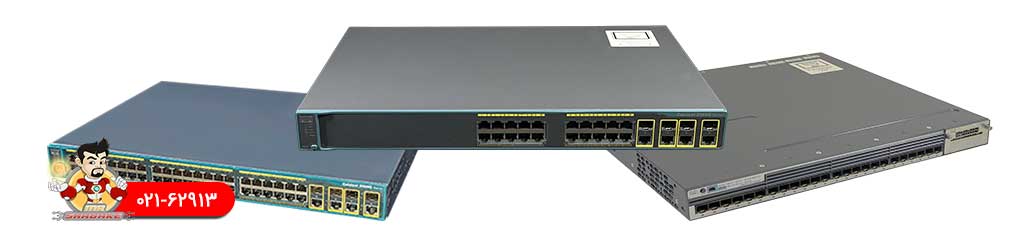 قیمت سوئیچ سیسکو
 فایروال فورتی گیت
 قیمت کابل شبکه
 دستگاه ان وی آر 4 کانال جوویژن JVS-ND7004-PD01
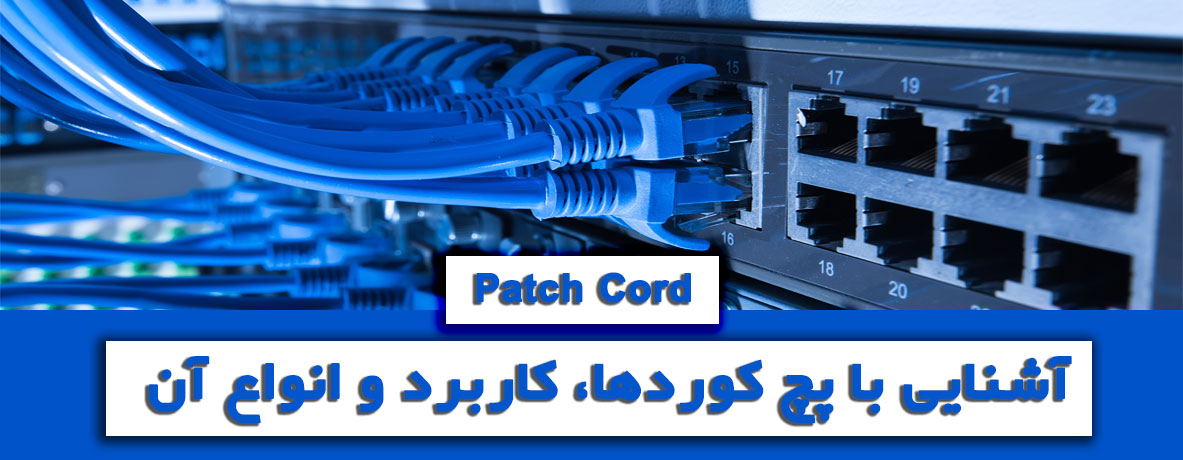 پچ کورد چیست و چه کاربردی دارد؟
 فایروال
 قیمت کابل فیبر نوری
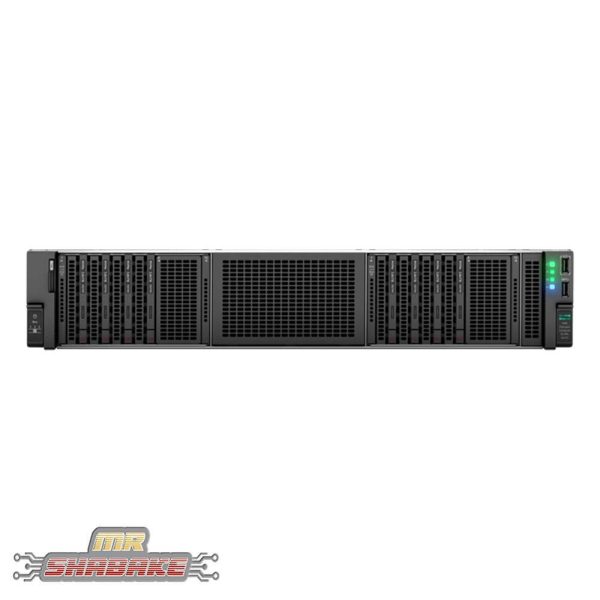 سرور اچ پی DL384 G12
 معرفی انواع لایسنس فایروال فورتی گیت (آنلاین + آفلاین)
 سرور اچ پی DL
 تفاوت POE پسیو و اکتیو
 تعمیرات تجهیزات شبکه
 لایسنس سیسکو چیست و انواع آن
 خرید سوئیچ سیسکو سری 9300
 معرفی فایروال سیسکو
 قیمت ماژول فیبر نوری
 قیمت سوئیچ شبکه
 سوئیچ سیسکو سری 9200
 پاورمتر نوری چیست و از پاورمتر چه می دانید
 سوئیچ نکسوس
 راه های حفظ و نگهداری امنیت سرور
 دوربین مداربسته جوویژن JVS-TS3622